笛升云 MCP 服务配置说明
一、MCP服务授权码申请
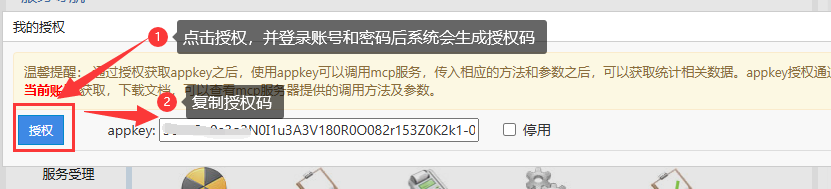
登录电脑端系统后台,点击右上角登录名,打开下拉菜单中【我的的授权】,点击【授权】并登录账号密码,系统会自动生成授权码:如下图: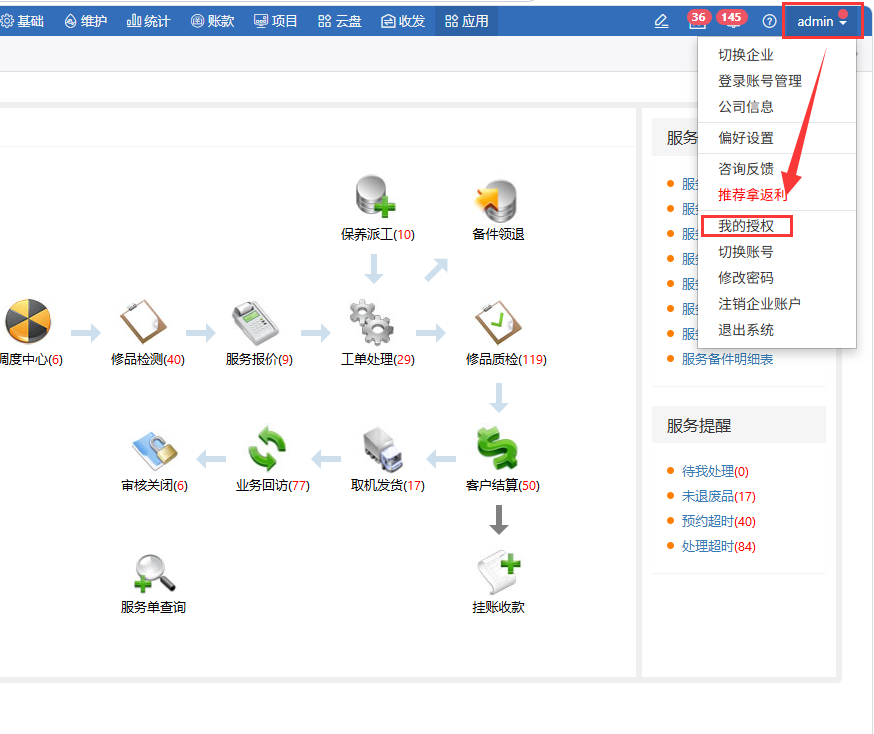
二、MCP配置信息:
说明:可将以下信息直接配置到 AI 智能体工具的 mcp服务配置中,
{
"mcpServers": {
"笛升云系统": {
"url": "http://47.96.144.240:8070/mcp",
"headers": {
"X-AppKey": "这里换成你的授权码"
}
}
}
}
三、以下为 WorkBuddy 的配置说明:
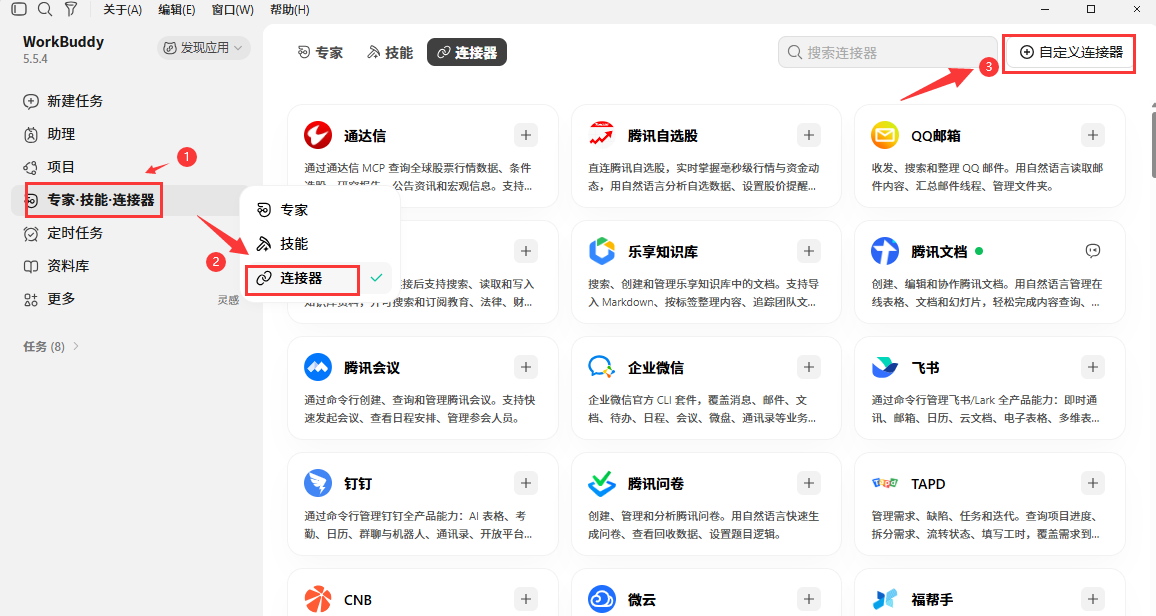
1、登录 WorkBuddy 电脑端,点击 左侧菜单【专家.技能.连接器】-【连接器】,然后点击左上角-【自定义连接器】,如图:
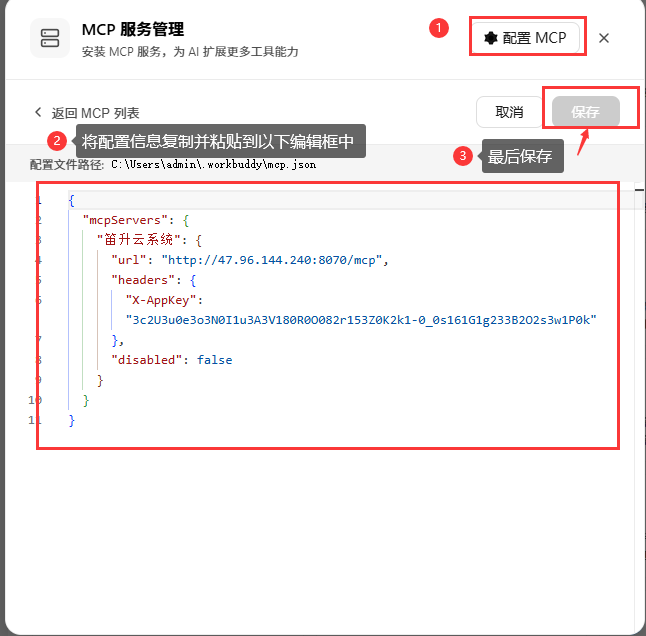
2、在配置页面,点击【配置MCP】,并将步骤二 中的配置信息复制然后粘贴到编辑框中,最后保存,如下图:
四、使用示例:
说明:目前MCP服务只能查询统计报表数据,使用时直接提问:
比如想知道MCP服务有哪些内容,可提问:
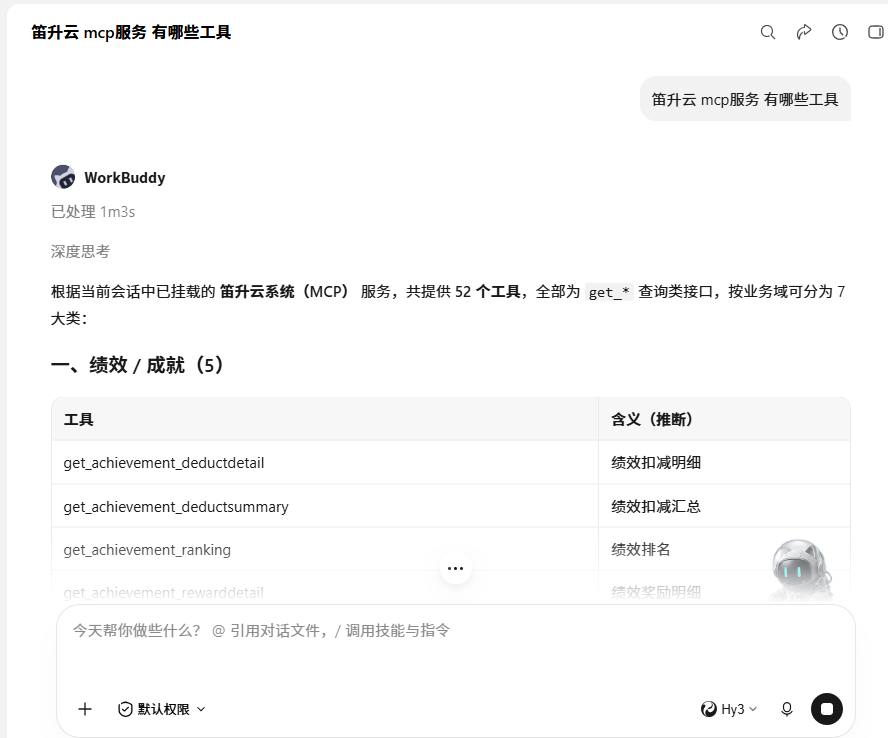
笛升云 mcp服务 有哪些工具,就可以查看所有能使用的工具。
查询提问示例:
请用 笛升云 mcp服务 查询本年货品销售排行;
提问技巧:
在一个新任务会话时,首次查询需要 带上 工具提示词 【笛升云 mcp服务】,第二次提问时可直接 提问查询内容,如第一次提问:请用 笛升云 mcp服务查询本月入库汇总,第二提问:再查询当前库存最多的10个货品;